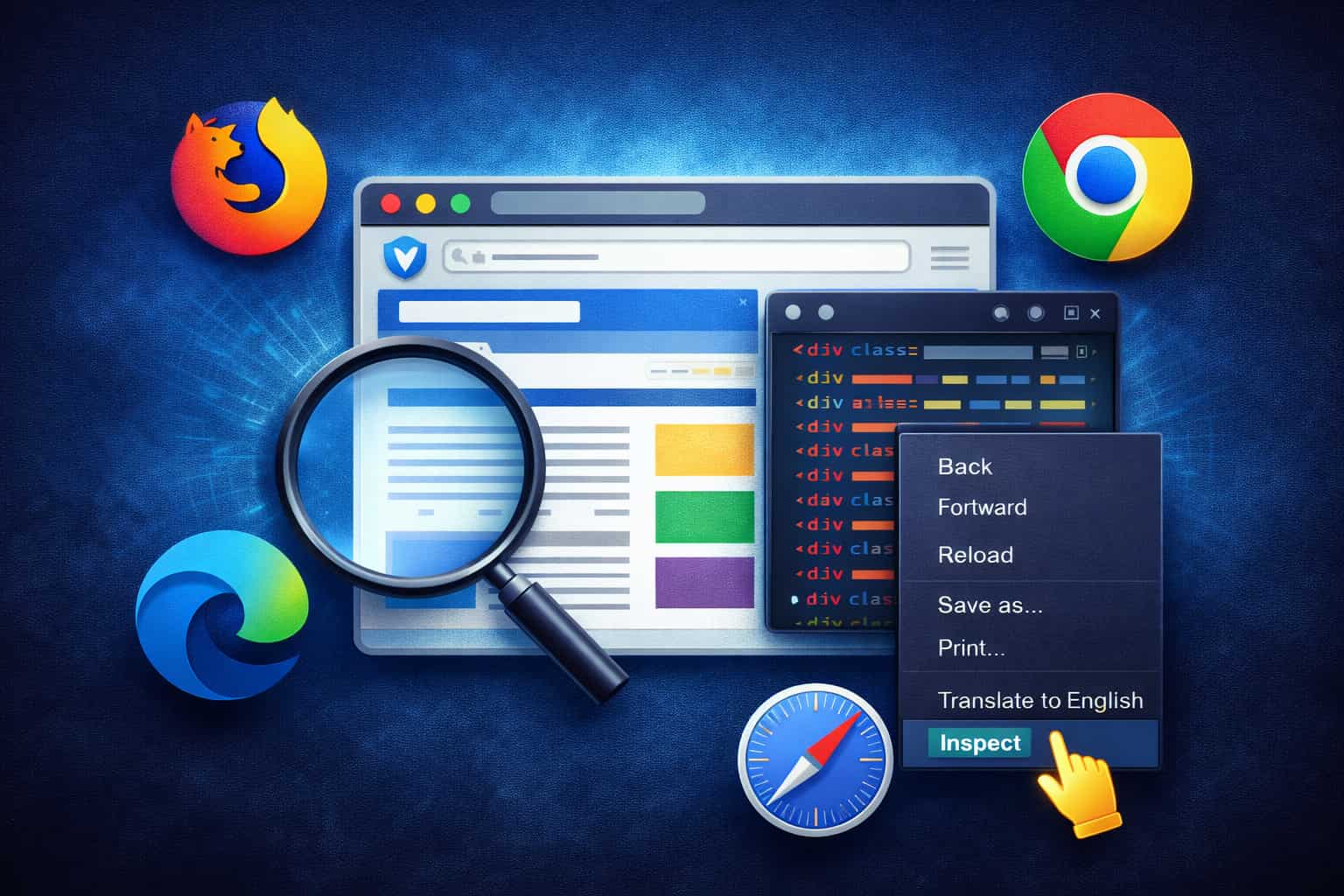
Detrás de cada página web hay una estructura de código que determina cómo se ve, cómo se comporta y cómo se comunica con el servidor. Las herramientas de inspección de los navegadores modernos permiten asomarse a esa estructura sin necesidad de acceder al servidor ni al código fuente original.
Saber cómo usar el inspector no es solo una habilidad para desarrolladores. Es una herramienta útil para diseñadores, especialistas en SEO, responsables de marketing digital, gestores de contenido y cualquier persona que trabaje con páginas web de forma profesional.
Cómo inspeccionar una página web: qué es y para qué sirve
La herramienta de inspección —conocida también como DevTools, herramientas para desarrolladores o inspeccionar elemento— es una suite de utilidades integrada en todos los navegadores modernos que permite:
- Ver y editar el código HTML y los estilos CSS de cualquier página en tiempo real.
- Depurar errores de JavaScript y ver los mensajes de la consola.
- Analizar las peticiones de red: qué recursos carga la página, cuánto tarda cada uno y si hay errores de carga.
- Simular cómo se ve la página en dispositivos móviles de diferentes tamaños.
- Medir el rendimiento de la página e identificar cuellos de botella.
- Revisar datos relevantes para SEO: metaetiquetas, estructura de encabezados, datos estructurados y más.
Los cambios que se realizan mediante el inspector son temporales y locales: solo los ve quien los hace y desaparecen al recargar la página. El código fuente del sitio no se modifica en ningún momento.
Cómo abrir el inspector en cada navegador
Antes de entrar en detalle, aquí tienes una tabla comparativa con los métodos de acceso en los cuatro navegadores principales:
| Navegador | Clic derecho | Atajo Windows/Linux | Atajo Mac | Menú |
|---|---|---|---|---|
| Chrome | Inspeccionar | Ctrl + Shift + I / F12 | Cmd + Option + I | Más herramientas → Herramientas para desarrolladores |
| Firefox | Inspeccionar | Ctrl + Shift + I / F12 | Cmd + Option + I | Menú → Más herramientas → Herramientas del desarrollador web |
| Edge | Inspeccionar | Ctrl + Shift + I / F12 | Cmd + Option + I | Más herramientas → Herramientas para desarrolladores |
| Safari | Inspeccionar elemento* | — | Cmd + Option + I | Desarrollo → Mostrar Inspector Web* |
*Safari requiere activar las herramientas de desarrollo previamente (ver pasos más abajo).
Google Chrome
Chrome es el navegador más utilizado y sus DevTools son una referencia en el sector. El panel se abre por defecto en la pestaña Elements, mostrando el árbol HTML de la página con los estilos CSS aplicados en el panel lateral derecho.
Mozilla Firefox
Firefox ofrece unas DevTools muy completas con algunas funciones exclusivas, como la visualización de grid CSS y flexbox de forma gráfica. Coloca los paneles en la parte inferior por defecto, aunque su posición es personalizable.
Microsoft Edge
Edge está basado en el mismo motor que Chrome (Chromium), por lo que sus DevTools son prácticamente idénticas y comparten atajos. Incorpora además herramientas específicas para accesibilidad y una integración con Copilot en versiones recientes.
Apple Safari
Safari requiere un paso previo para activar las herramientas de desarrollo, ya que no están disponibles por defecto.
Paso previo (solo la primera vez):
- Abre Safari → Preferencias (o Configuración en macOS Ventura o superior).
- Ve a la pestaña Avanzado.
- Marca la opción Mostrar el menú Desarrollo en la barra de menús (o Mostrar características para desarrolladores web en versiones más recientes).
Safari es el inspector imprescindible para depurar páginas en dispositivos Apple, ya que permite conectar un iPhone o iPad al Mac e inspeccionar el navegador del dispositivo directamente desde Safari en el ordenador.
Las pestañas principales del inspector y para qué sirven
Las DevTools se organizan en pestañas especializadas. Cada una cubre un área distinta del análisis web:
| Pestaña | Qué muestra | Caso de uso principal | Útil para |
|---|---|---|---|
| Elements / Inspector | Árbol HTML y estilos CSS en tiempo real | Editar diseño y estructura sin tocar el código fuente | Desarrolladores, diseñadores, SEO |
| Console | Errores, advertencias y mensajes de JavaScript | Detectar y depurar errores de funcionamiento | Desarrolladores |
| Network | Todas las peticiones al servidor y sus tiempos | Identificar recursos lentos o que no cargan (404, 500) | Desarrolladores, SEO, marketing |
| Performance | Actividad del navegador durante la carga | Analizar Core Web Vitals y cuellos de botella | Desarrolladores, SEO |
| Application | Cookies, localStorage, caché y service workers | Revisar y gestionar datos almacenados en el navegador | Desarrolladores, analistas |
Cómo inspeccionar una página web en móvil
Simular un dispositivo móvil desde el ordenador
Todos los navegadores de escritorio incluyen un modo de vista responsiva dentro del inspector. En Chrome y Edge, haz clic en el icono de dispositivo móvil en la barra superior del panel (o pulsa Ctrl + Shift + M / Cmd + Shift + M). Puedes elegir entre decenas de dispositivos predefinidos o introducir dimensiones personalizadas.
Inspeccionar el navegador de un iPhone desde Safari en Mac
- Conecta el iPhone al Mac con un cable USB.
- En el iPhone: Ajustes → Safari → Avanzado → Inspector Web (activar).
- En Safari del Mac, ve al menú Desarrollo → verás el nombre de tu iPhone con las pestañas abiertas.
- Haz clic en la página que quieres inspeccionar y se abrirá el inspector en el Mac trabajando sobre el navegador del iPhone en tiempo real.
Inspeccionar Chrome en Android desde el ordenador
- Activa la depuración USB en el Android: Ajustes → Opciones de desarrollador → Depuración USB.
- Conecta el dispositivo al ordenador por USB.
- En Chrome del ordenador, abre
chrome://inspect/#devices. - Verás los dispositivos conectados y las pestañas abiertas. Haz clic en Inspect junto a la página que quieres analizar.
Casos de uso prácticos: quién usa el inspector y para qué
- Desarrolladores web: depurar errores de JavaScript, probar cambios de CSS, analizar el rendimiento y verificar el funcionamiento en diferentes navegadores y dispositivos.
- Diseñadores: experimentar con cambios de color, tipografía y layout directamente en el navegador sin modificar los archivos originales.
- Especialistas en SEO: revisar la estructura de encabezados, comprobar metadatos, verificar datos estructurados Schema y analizar tiempos de carga.
- Responsables de marketing y analítica: verificar que los píxeles de seguimiento (Meta Pixel, Google Tag Manager) se disparan correctamente y que los eventos de conversión funcionan.
- Gestores de contenido y producto: modificar textos temporalmente para capturas, verificar formularios o identificar por qué un elemento no se muestra como debería.
El inspector como punto de partida para proyectos web más ambiciosos
Saber inspeccionar una página web es una habilidad técnica básica, pero también es la puerta de entrada a un universo mucho más amplio. Lo que el inspector muestra —HTML, CSS, JavaScript, peticiones de red— es exactamente lo que los equipos de desarrollo construyen y mantienen a diario.
En Solbyte llevamos desde 2006 ayudando a empresas a construir y mejorar su presencia digital. Como empresa de servicios informáticos en Málaga con más de 50 profesionales especializados en desarrollo, diseño, ciberseguridad e inteligencia artificial, entendemos que detrás de cada página web hay decisiones técnicas que impactan directamente en el negocio.
Si después de inspeccionar tu web detectas problemas de rendimiento, errores de código o simplemente quieres ir un paso más allá, nuestro equipo de desarrollo y diseño web en Málaga puede ayudarte a transformar esos hallazgos en mejoras concretas y medibles.
Y si te interesa profundizar en otros aspectos de la gestión digital de tu empresa, te recomendamos nuestro artículo sobre automatización de facturas de proveedores: lo que debes saber.
Preguntas frecuentes sobre cómo inspeccionar páginas web
Sí. Las herramientas de inspección solo acceden al código que el propio servidor ya ha enviado al navegador del usuario para mostrar la página. No se accede a ningún sistema privado ni al código del servidor. Es equivalente a leer el código fuente que cualquier navegador ya recibe para renderizar la página. Lo que sí puede estar sujeto a restricciones legales es usar esa información para reproducir contenido protegido por derechos de autor o para realizar acciones no autorizadas sobre el sitio.
No. Todos los cambios realizados mediante el inspector son locales y temporales: solo los ves tú en tu navegador y desaparecen en cuanto recargas la página. El servidor y el código fuente original no se modifican en ningún momento. Por eso es una herramienta perfecta para probar cambios sin riesgo.
De forma nativa, los navegadores móviles no incluyen un inspector tan completo como los de escritorio. La forma recomendada es usar el modo de vista responsiva del inspector en el ordenador, o conectar el dispositivo móvil al ordenador y usar el inspector remoto de Safari (para iPhone) o Chrome (para Android).
Ver el código fuente (Ctrl + U) muestra el HTML tal como fue enviado por el servidor, antes de que el JavaScript lo modifique. El inspector muestra el DOM en tiempo real, es decir, el HTML tal como está en ese momento después de que todo el JavaScript se ha ejecutado. En páginas con mucho JavaScript dinámico (SPA, React, Vue, etc.), la diferencia puede ser muy significativa.
Cómo usamos DevTools en el día a día de desarrollo en Solbyte
En el equipo de desarrollo de Solbyte, Chrome DevTools es una de las herramientas más utilizadas en el día a día: para depurar código JavaScript, analizar por qué una animación CSS produce CLS (Cumulative Layout Shift), verificar que las peticiones de red son correctas o simular la carga en dispositivos móviles de gama media. La habilidad de inspeccionar una web correctamente marca la diferencia entre un desarrollador que tarda 20 minutos en detectar un bug y uno que tarda 2 minutos. Si estás pensando en profesionalizar el desarrollo web de tu empresa, nuestro equipo de desarrollo web en Málaga puede orientarte sobre las mejores prácticas.
Preguntas frecuentes sobre inspección de páginas web
¿Funciona la inspección de páginas en todos los navegadores?
Todos los navegadores modernos incluyen herramientas de desarrollo similares a Chrome DevTools: Firefox Developer Tools, Safari Web Inspector y Edge DevTools. Chrome DevTools es el estándar de facto por su mayor número de funcionalidades y mejor integración con extensiones SEO y de rendimiento. En dispositivos móviles, puedes usar la inspección remota desde el ordenador conectando el móvil por USB.
¿Es legal inspeccionar el código fuente de una página web?
Ver el código HTML, CSS y JavaScript públicamente servido por un servidor es legal en España y en la UE: es información que el servidor envía voluntariamente al navegador de cualquier visitante. Otra cosa distinta es explotar vulnerabilidades encontradas mediante la inspección, que puede ser constitutivo de delito informático. Inspeccionar para aprender, auditar tu propio sitio o analizar la competencia es una práctica legítima y habitual.
Si modifico el código desde el inspector, ¿afecta a la web real?
No. Los cambios realizados en DevTools son locales y temporales: solo existen en tu navegador para esa sesión. Al recargar la página, el código vuelve a su estado original. Esta característica lo hace ideal para probar cambios de CSS, editar textos para ver cómo quedan o simular estados de elementos antes de implementar los cambios en el código real.
¿Cómo uso DevTools para mejorar el rendimiento de mi web?
El panel Lighthouse (o Performance) genera un informe completo de Core Web Vitals con recomendaciones específicas. El panel Network muestra qué recursos tardan más en cargar. El panel Coverage identifica CSS y JavaScript no utilizados que pueden eliminarse para mejorar la velocidad. Estos tres paneles cubren el 80% de las optimizaciones de rendimiento más comunes.
¿Necesitas un equipo técnico que conozca a fondo el desarrollo web?
En Solbyte desarrollamos webs con código limpio, optimizado y mantenible. Nuestro equipo técnico en Málaga trabaja con las mejores prácticas de rendimiento, SEO técnico y accesibilidad.